このページでは、初期導入マニュアル(ユーザー招待編)>招待方法>「ユーザー招待」(オレンジ枠)について説明します。
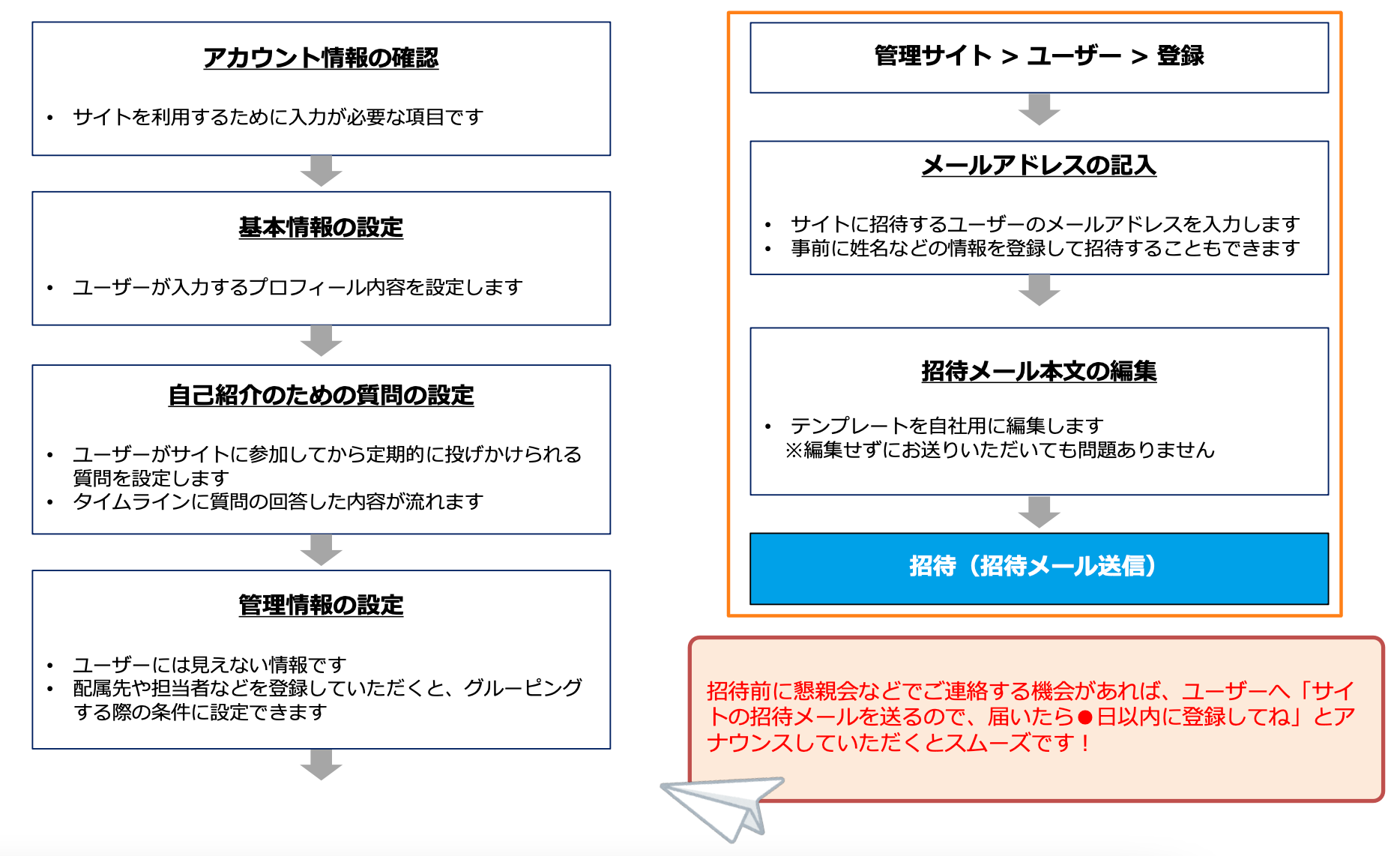
事前のご案内
学生に招待メールを送る前に
- 懇親会などの機会があれば「サイトの招待メールを送るので、届いたら●日以内に登録してください」とご案内いただくとスムーズです。
- またメール等でご案内する場合に、テンプレートをご用意しています。
ユーザー招待
招待ユーザー登録画面
- 管理サイト>ユーザー>登録
-
登録する(招待する)ユーザーカテゴリを選択
- ユーザー招待後は、ユーザーカテゴリを変更することができません。 カテゴリを間違えた場合は、招待からやり直してください。

招待ユーザーの登録方法①メールアドレスのみで招待する
- メールアドレス(ユーザー情報)を入力
- 記入例
aro-tanaka@i.demo.com
hanako-sato@gmail.com
kenta-0123@yahoo.jp

招待ユーザーの登録方法②メールアドレス+プロフィール情報を入力して招待する
ユーザーの姓名や住所などを事前に入力して招待することができます。
【姓名】を登録するのがおすすめです!前項の「メールアドレスだけで招待」すると、誰を招待したかわからなくなってしまうことがあります。
- リンク「こちら」をクリック
- ボタン[入力用Excelファイル ダウンロード]をクリックします。

- Excelを開く
(プロフィール項目が、Excelの列として表示されます) - Excelに入力
4行目から、メールアドレス(必須)、プロフィール情報(姓名など)を入力します。 - 4行目以降を行ごとコピーします。
▼コピー方法
・データを選択し、右クリックして”コピー”を選択
・または、キーボードの”Ctrl”と”C”キーを選択 - ブラウザのエアリー登録画面に戻り、「メールアドレス(ユーザー情報)」の入力欄に、データを
貼り付けます。

招待ユーザーの登録方法③ユーザー事前指定登録(オプション機能)を利用する
「ユーザー事前指定登録」機能を利用してユーザーを招待すると、ユーザーはサイトに登録後自動的に、特定の「おしらせ」や「コミュニティ」にアサインされます。
ユーザー事前指定登録はオプション機能です。詳しくはカスタマーサクセス担当にお問い合わせください。
詳細はこちらからご覧ください。
招待メールの確認
招待メール文面はそのままでもよいのですが、文言を追加するのもおすすめです。テンプレートはこちらをご覧ください。
- 招待メールの確認
- 文面編集
- 文面の一時保存はできません。Wordなどで文面を作成しておくことをおすすめします。
- 以下は変更できません
- 送信元メールアドレス
- 件名:「サイト名」へのご案内(「サイト名」には、管理サイト>その他>デザインで設定した名称が表示されます)
- URL(末尾のxxxxxxはユーザーごとに異なります)
- 署名
- ボタン[確認する]をクリックすると、確認画面が表示されます。
※まだ招待メールは送信されません。

招待内容の確認と招待メール送信
- メールアドレスや入力データ(姓名など)の確認
- メール文面の確認
- 内容に間違いがなければ、ボタン[招待メールを送信する] をクリックします
- 招待メールが送信されます

参考:招待メールを受け取ったユーザーが、サイトに参加するまでの流れ
- 招待メールを受信
- メール本文のURLにアクセス
- 利用規約に同意
- プロフィール項目の入力
- サイトへのユーザー登録完了(初ログイン)
登録未完了ユーザー画面
招待メールを送った後、サイト登録が未完了のユーザーを確認できます。
- 管理サイト>ユーザー>登録未完了ユーザー
- 登録未完了ユーザーの一覧
- 招待時に、Excelに「姓名」を入力していた場合は、姓名が表示されます。
- 招待メールの再送信ができます
- ボタン[×]から、登録未完了のユーザー招待を取り消すことができます

ユーザー招待のご説明は以上です。お疲れ様でした。
その他の項目については初期導入マニュアル(ユーザー招待編) をご覧ください。
0
0
この記事は役に立ちましたか?
0人中0人がこの記事が役に立ったと言っています